Thứ Tư, 16 tháng 9, 2015


Chủ Nhật, 13 tháng 9, 2015
Lịch sử phát triển CPU qua các thế hệ của Intel
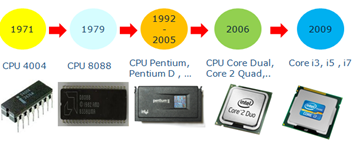
Sự ra đời và phát triển của CPU từ năm 1971 cho đến nay với các tên gọi tương ứng với công nghệ và chiến lược phát triển kinh doanh của hãng Intel: CPU 4004, CPU 8088, CPU 80286, CPU 80386, CPU 80486, CPU 80586,..... Core i3, i5, i7. Tóm tắt qua sơ đồ mô tả:
Nehalem (Thế hệ đầu)

Dùng socket LGA 1156 và một vài model dùng socket 1366.
Được phát triển bởi Intel và dự kiến sẽ là kiến trúc tiếp nối Nehalem. Được thiết kế dựa trên quy trình công nghệ 32nm từ Westmere (tên cũ là Nehalem-C) và áp dụng nó vào kiến trúc Sandy Bridge mới. Tên mã trước đây cho BXL này là Gesher.
CPU thế hệ đầu sẽ có ký hiêu như i3 - 520M, i5 - 282U,....
Sandy Bridge (Thế hệ thứ 2)

Điểm khác biệt lớn nhất giữa Sandy Bridge với thế hệ CPU Core đầu tiên là GPU tích hợp của sản phẩm cũng sẽ được sản xuất trên nền tảng 32nm. Điểm khác biệt này sẽ giúp laptop/netbook nền tảng Sandy Bridge có chất lượng đồ họa cao hơn, cũng như tiết kiệm điện tốt hơn.
Thế hệ CPU Core I đời cũ (Thế hệ 1) dành cho máy tính Laptop và desktop được kí hiệu bằng 3 chữ số kèm theo hậu tố (ví dụ 520UM), trong khi CPU Core i trên nền tảng Sandy Bridge sẽ được kí hiệu bằng 4 chữ số và kèm theo hậu tố (ví dụ i3 - 2820QM, i5 - 2520U).
Dòng CPU này thường sử dụng socket LGA 1155.
Intel Ivy Bridge (Thế hệ thứ 3).
Logo của Ivy Bridge, thế hệ Core i thứ 3 giống hệt với thế hệ 2:
Sẽ giúp thiết bị trở nên mạnh mẽ và tiết kiêm năng lượng được hiệu quả hơn.
Ivy Bridge của Intel sử dụng công nghệ bóng bán dẫn 3D Tri-Gate theo quy trình công nghệ 22nm. Cấu trúc này tích hợp sẵn chip đồ họa hỗ trợ DirectX 11 như HD 4000, có khả năng phát video siêu phân giải và xử lý các nội dung 3D.
Cấu trúc của CPU Ivy Bridge với GPU được tích hợp vào die bên cạnh các nhân vi xử lý. Nó có bộ nhớ L3 Cache share chung cho các nhân. Bên phải là các bộ điều khiển bộ nhớ, I/O, display,…
Về cơ bản, các chip Ivy Bridge khi lên kệ sẽ vẫn có tên thông dụng là Core i3, Core i5 hoặc Core i7 (thế hệ thứ ba). Để nhận diện một một mẫu máy sử dụng Ivy Bridge, người ta dựa vào số “3” sau dấu gạch ngang trong tên chip.
VD: i5 - 3670S, i7 - 3550. Các bạn sẽ để ý đến số 3 sau dấu gạch nối. Số 3 được hiểu là thế hệ thứ 3 của dòng CPU Core i. Nó sẽ khác CPU Core thế hệ 2 như i5 - 2333s,... được bắt đầu bằng số 2 sau gạch nối.
Tương tư CPU thế hệ 2, Intel Ivy Bridge cũng sử dụng socket LGA 1155.
Haswel (CPU thế hệ 4)

Đây có được xem là CPU Core thế thệ mới nhất của Intel. Công nghệ mới của Haswel sẽ giúp tiêu thụ ít điện năng hơn tới 20 lần so với Sandy Bridge ở chế độ chờ trong khi hiệu năng đồ họa cũng tăng đáng kể.
Đây là dòng chip Core i thế hệ thứ 4 của hãng và vẫn sử dụng quy trình sản xuất 22 nm cùng bóng bán dẫn 3D giống dòng Ivy Bridge.
Tương tụ, bạn có thể phân biết dòng CPU Core thế hệ thứ 4 bằng cách nhìn vào số 4 trước dấu Gạch. VD: i5 - 4670S, i7 - 4550K.

Haswel cũng sử dụng socket LGA 1150.
Broadwell (Thế hệ thứ 5)
Đây được xem là dòng CPU mới nhất sẽ được công bố vào cuối năm 2014. Dòng chip mới hứa hẹn sẽ cho hiệu năng cao hơn đồng thời tiết kiệm điện hơn 30% so với Haswell.

Sau nhiều lần trì hoãn, cuối cùng thì Intel cũng đã chính thức ra mắt toàn bộ những con chip mới thuộc thế hệ Core thứ 5, còn gọi là Broadwell. Các CPU này không chỉ bao gồm dòng Core i3, i5, i7 mà còn có Celeron, Pentium và một thành viên hoàn toàn mới là Core m. Chúng là những bộ vi xử lý thương mại đầu tiên của Intel được sản xuất trên dây chuyền bán dẫn 14nm, từ đó hứa hẹn mang lại hiệu năng cao hơn, thời gian dùng pin tốt hơn và sức mạnh đồ họa cũng được tăng cao.
Tất cả những thương hiệu này đều được trang bị vi kiến trúc Broadwell, có điều Intel phân chúng thành nhiều phân khúc khác nhau nhằm đáp ứng những nhu cầu khác nhau về mức giá, hiệu năng cũng như các tính năng đi kèm. Theo tài liệu mà mình nhận được từ Intel thì:
- Intel Core i: dùng cho máy All-in-One, máy desktop cỡ nhỏ, máy trạm di động, laptop hiệu năng cao, laptop truyền thống và một số mẫu máy 2 trong 1 có màn hình từ 13,3" trở lên
- Intel Core m: dùng cho một vài máy 2 trong 1 cỡ lớn, laptop siêu mỏng, thiết bị 2 trong 1 cỡ nhỏ và tablet cao cấp.Tìm hiểu thêm về Intel Core m tại đây.
- Intel Celeron và Pentium: cũng dành cho laptop hoặc máy bàn cỡ nhỏ, tuy nhiên chủ yếu ở phân khúc giá rẻ. Chiếc máy Intel NUC và những mẫu mini PC tương tự sẽ là các ứng viên sáng giá dành cho chip Celeron hoặc Pentium.

Hầu hết những CPU mới thuộc dòng Broadwell có thể được xác định dễ dàng bằng mã số bằng đầu bằng số 5. Ví dụ: Intel Core i7-5600U. Cách đặt số hiệu như thế này đã được Intel áp dụng từ lâu, ví dụ số 4 là nền tảng Haswell, còn số 3 là nền tảng Ivy Bridge chẳng hạn.
Tuy nhiên, có một vài trường hợp đặc biệt là CPU Broadwell nhưng vẫn không bắt đầu bằng số 5 mà bằng một chữ số nhỏ hơn. Ví dụ: Pentium 3805U, Celeron 3755U, Celeron 3205U.
3. Chip Broadwell D, H, M, Y, U là sao?
Khi Broadwell chính thức ra mắt, nó sẽ có nhiều phiên bản khác nhau với cách đánh mã bao gồm:
- Broadwell-D: dành cho máy tính để bàn (socket LGA1150)
- Broadwell-H: những con chip có TDP vào khoảng 35W và 55W, dùng cho các hệ thống máy tính all-in-one, máy tính nhỏ gọn dùng bo mạch Mini-ITX, máy tính xách tay đòi hỏi cấu hình mạnh, máy tính chơi game... Intel cũng có cung cấp Broadwell-H dạng socket cho máy tính để bàn.
- Broadwell-M: phiên bản dùng cho laptop truyền thống
- Broadwell-U: SoC có TDP từ 15W trở xuống, dùng cho Ultrabook hoặc các máy NUC
- Broadwell-Y: SoC có TDP từ 10W trở xuống
- Broadwell-EP: các CPU này sẽ chủ yếu xài trong server
- Broadwell-EX: dùng trong các hệ thống máy tính đặc biệt
Đây là mã hiệu mà thôi, còn khi chính thức bán ra thị trường thì những chúng này sẽ xuất hiện dưới 4 cái tên chính mà mình đã đề cập ở phần 3. Trong đó:
- Broadwell-Y chính là Intel Core m. Thế nên bạn sẽ thấy những con CPU Core m có mã số đại loại như 5Y10, 5Y10a, 5Y70...
- Broadwell-D, H, M, U sẽ hiện diện dưới thương hiệu Core i, Pentium hoặc Celeron. Một vài mã hiệu bạn sẽ bắt gặp đó là Intel Core i7-5600U, Intel Core i5-5xxxM, Pentium 3805U.
- Broadwell-EP sẽ có tên thương mại là Intel Xeon E5.
4. Những cải tiến của Broadwell so với Haswell

Chúng ta có thể tóm gọn trong những ý chính như sau:
- Kích thước đế CPU thu nhỏ đi 37%, trong khi số bóng bán dẫn thì tăng 35% do sử dụng quy trình sản xuất nhỏ hơn (14nm ở Broadwell, so với 22nm ở Haswell)
- Xét ở CPU Intel Core i7-5600U với chip đồ họa tích hợp Intel HD Graphics 5500:
- Hiệu năng đồ họa 3D tăng 22%
- Tốc độ chuyển định dạng video nhanh hơn 50%
- Hiệu quả làm việc của người dùng tăng 4%
Để biết thêm về những điểm khác biệt giữa Broadwell với Haswell, mời bạn đọc bài viết: Broadwell vs Haswell, có gì mới trong CPU thế hệ mới của Intel? Tuy nhiên, nếu chỉ sử dụng các phần mềm đơn giản như Word, Excel, các loại trình duyệt, ứng dụng cơ bản thì sự khác biệt về hiệu năng của Broadwell với Haswell sẽ không nhiều đâu nhé.
5. Thời lượng dùng pin của thiết bị Broadwell sẽ như thế nào?
Nhờ công nghệ bán dẫn 14nm và các cải tiến về mặt kiến trúc mà các con chip Broadwell sẽ tiêu thụ ít điện hơn, tỏa ra ít nhiệt lượng hơn, đồng nghĩa với việc thiết bị di động sẽ ít phải tản nhiệt hơn. Tất cả những yếu tố này sẽ giúp các laptop, tablet, máy 2 trong 1 dùng Broadwell có thời gian xài pin lâu hơn.
Intel lấy con chip Core i7-5600U ra làm mẫu, theo đó một chiếc laptop Windows 8.1 dùng CPU này có thể chạy được 10,1 giờ ở chế độ rỗi, tăng 1 tiếng so với Core i7-4600U đời trước. Còn khi phát video HD, máy tính với CPU i7-5600U có thể chạy liên tục 8,7 giờ trước khi cạn pin, tăng 90 phút so với chip Haswell.

Tất nhiên, con số ở trên chỉ được ghi nhận trên mẫu máy tính tham chiếu do Intel thử nghiệm mà thôi, còn khi ra thực tế thì thời gian có thể lâu hoặc ít hơn tùy vào dung lượng pin, kích cỡ màn hình, độ sáng màn hình, cấu hình chung của hệ thống và nhiều yếu tố khác. Các mẫu laptop thương mại như Dell XPS 13 đời mới có thể chạy liên tục đến 15 tiếng, hay như Lenovo ThinkPad X250 có thể chạy liên tục 20 tiếng với hai viên pin, rất ấn tượng phải không nào?
Skylake (Thế hệ thứ 6_ Intel Core Gen 6)

Intel nhấn mạnh đây là bộ vi xử lý tốt nhất từ trước đến nay của Intel, đánh dấu một bước ngoặt to lớn trong mối quan hệ giữa con người với máy tính. Bộ vi xử lý Intel Core thế hệ thứ 6 cho hiệu suất hoạt động nổi trội và khả năng tạo ra các trải nghiệm 3D đẹp mắt với mức tiêu thụ năng lượng thấp nhất, đồng thời nó cũng hỗ trợ hàng loạt các thiết bị có thiết kế đa dạng khác nhau, từ các máy tính tí hon Intel Compute Stick, đến các máy tính xách tay 2 trong 1, các máy tính để bàn Tất cả trong một (All-in-One) lớn với độ phân giải cao, đến các máy trạm làm việc di động (Mobile Workstation).


Nhận biết các ký hiệu trên CPU Core I
Thông thường tên CPU core i sẽ bao gồm dãy số và Ký tự. Vậy ý nghĩa của các ký tự sau cùng nghĩa là gì?
U (Chip U): Đây là CPU tiết kiệm năng lượng thường có xung nhip (Tốc độ GHz) thấp. Chip U này thường được sử dụng cho dòng Ultrabook hoặc các Laptop ưu tiên cho việc sử dụng tiết kiệm năng lượng.
M (Chip M): Đây là CPU dành cho các Laptop thông thường có xung nhip cao và mạnh mẽ. Thường được sử dụng trong các Laptop chơi game hoặc sử dụng đồ họa nặng.
Ngoài ra, còn một số ký tự khác:

Những công nghệ được sử dụng trong dòng CPU Core i
Turbo Boost là gì?
Turbo Boost là một tính năng mới có trên các vi xử lý Core i5 và i7 cho phép các vi xử lý tạm thời tự ép xung. Tính năng này giúp cho 1 vài nhân xử lý tăng được về tốc độ xử lý: khi ứng dụng không dùng hết các nhân của bộ xử lý, con chip sẽ tự động ép xung các nhân đang chạy lên cao hơn.

Hyper Threading Technology (HTT) là gì?
Là công nghệ siêu phân luồng cho phép giả lập thêm CPU luận lý trong cùng một CPU vật lý, giúp CPU có thể xử lý được nhiều thông tin hơn.
Thứ Bảy, 20 tháng 6, 2015
How to Create a Bootable UEFI USB Flash Drive for Installing Windows 7, Windows 8, or Windows 8.1
How to Create a Bootable UEFI USB Flash Drive for Installing Windows 7, Windows 8, or Windows 8.1
 Information
This tutorial will show you how to create a Windows 7 or Windows 8 or 8.1 installation bootable USB flash drive for UEFI from either a Windows 7 or Windows 8/8.1 installation ISO or DVD.
 Note
Note
Requirements:
- At least a 4GB USB flash drive
- 64-bit Windows 7 ISO or DVD (If you want to install Windows 7)
- 64-bit Windows 8 ISO or DVD (If you want to install Windows 8)
- 64-bit Windows 8.1 ISO or DVD (If you want to install Windows 8.1)
- 32-bit is not supported.
- Set the boot mode to use UEFI and not CSM (Compatibility Support Module) in your UEFI firmware settings.
- Temporarily disable Secure Boot in your UEFI firmware settings. Some motherboards will not boot from a USB unless you do this first. When the Windows installation is finished, you can enable secure boot if you like.
- If you have fast boot or ultra-fast boot enabled in your UEFI firmware (if supported), then you may need to temporarily disable it until Windows has finished installing to be able to boot from a USB flash drive at boot.
EXAMPLE: UEFI Bootable USB Flash Drive
NOTE: This is it listed in the motherboard's boot menu.

 OPTION ONE
1. Download the latest version of Rufus at the link below, and save it's .exe file to your desktop.
Note
This is a standalone exe file that doesn't install anything to your PC.
For Rufus FAQs, see: https://github.com/pbatard/rufus/wiki/FAQ
For Rufus FAQs, see: https://github.com/pbatard/rufus/wiki/FAQ

2. Connect your USB flash drive if you have not already.
3. Run the rufus_v###.exe file, and click/tap on Yes if prompted by UAC.
NOTE: ### = latest version number.
4. Set Rufus with the settings below: (see screenshot below step 5)
- Under Device, select the USB flash drive you want to format and use.
- Under Format Options, check Create a bootable disk using, click/tap on the browse icon
to navigate to and select your 64-bit Windows 7 or Windows 8 or Windows 8.1 ISO file, and then make sure that Standard Windows installation is selected (dotted).
- Under Partition scheme and target system type, select GPT partition scheme for UEFI computer.
- Under File system, select FAT32.
- Under Cluster size, select the (Default) (ex: 16 kilobytes or 4096 bytes) it has listed.
- Under Format Options, check Quick format.
- Under Format Options, check Create extended label and icon files.
- Under New volume label, you can enter any name you like for the USB flash drive, or leave the default name.
5. When ready, click/tap on Start. (see screenshot below)

6. Click/tap on OK to confirm. (see screenshot below)

7. Rufus will now start creating the bootable UEFI USB flash drive. (see screenshot below)

8. When Rufus is "DONE", you can close Rufus. (see screenshot below)
NOTE: It could take a little while to finish.

9. You are now ready to do a clean install of Windows 7 or Windows 8/8.1 using UEFI with your bootable UEFI USB flash drive.
OPTION TWO 1. Connect the USB flash drive.
2. Open an elevated command prompt in Windows 7 or Windows 8/8.1.
3. In the elevated command prompt, type the commands below one at a time and press Enter after each one. (see screenshot below step 5)
- diskpart
- list disk
4. Make note of the Disk # (ex: Disk 4) for the USB flash drive. (see screenshot below step 5)
 Warning
It is critical that you use the correct disk #. If you do not, then you could delete the wrong drive below and lose everything on it.
5. In the elevated command prompt, type the commands below one at a time and press Enter after each one. (see screenshot below)
NOTE: Substitute # in the first command with the actual disk # from step 4 above. For example: select disk 4
- select disk #
- clean
- create partition primary
- format fs=fat32 quick
- active
- assign
- list volume
- exit

6. Make note of the volume letter (ex: K) for the USB flash drive in the command prompt. (see screenshot above)
7. Do step 8, step 9, or step 10 below depending on if you are using a Windows 7/8/8.1 ISO or DVD.
Warning
It has been reported that using the downloaded Windows 8 upgrade ISO does not always give you an UEFI bootable USB option in the boot menu.
If this happens to you, then use the ESD-TO-ISO.exe program created by our memberSimon (SIW2) below to create an ISO that will work with UEFI. Afterwards, start this tutorial over using this new ISO instead.
See OPTION TWO here: http://www.eightforums.com/tutorials...ad-create.html

If this happens to you, then use the ESD-TO-ISO.exe program created by our memberSimon (SIW2) below to create an ISO that will work with UEFI. Afterwards, start this tutorial over using this new ISO instead.
See OPTION TWO here: http://www.eightforums.com/tutorials...ad-create.html
8. If Using a Windows 7 or Windows 8/8.1 ISO File in Windows 8
NOTE: For a Windows 7 ISO or Windows 8/8.1 ISO file.
A) Open File Explorer, navigate to the .iso file, right click or press and hold on the .iso file, then click/tap on Mount. (see screenshot below)

B) The mounted .iso file will now automatically open. Select all files in it, right click or press and hold on the selected files, click/tap on Send to and the Removable Disk for your USB flash drive letter (ex: K) from step 6 above. (see screenshot below)

9. If Using a Windows 7 or Windows 8/8.1 ISO File in Windows 7
NOTE: For a Windows 7 ISO or Windows 8/8.1 ISO file.
A) If you have not already, you will need to download and install the latest alpha version of the free program 7-Zip.
NOTE: You can use any program that performs the same function to extract or mount an ISO, but I just find 7-Zip easier to use.
B) Open Windows Explorer, navigate to the .iso file, right click on the .iso file, then click on 7-Zip and Extract files. (see screenshot below)

C) In the Extract dialog, click on the browse button, select the Removable Disk for your USB flash drive letter (ex: K) from step 6 above, and click on OK, and OK. (see screenshots below)

A) Insert the Windows 7 or Windows 8 installation DVD into the CD/DVD drive.
B) In the Computer window, open the DVD. (see screenshot below)

C) Select all files in it, right click or press and hold on the selected files, click/tap on Send to and the Removable Disk for your USB flash drive letter (ex: K) from step 6 above. (see screenshot below)
A) On the USB flash drive, "copy" the efi\microsoft\boot folder up one level into the efi folder as efi\boot. (see screenshot below)

B) If you have not already, download and install the latest alpha version of the free program 7-Zip, then run 7-Zip.
C) In 7-Zip, navigate to the sources\install.wim\1\Windows\Boot\EFI\bootmgfw.efi on the USB flash drive, select the bootmgfw.efi file, copy it to your desktop, click/tap on OK, and close 7-Zip. (see screenshot below)

D) Rename the bootmgfw.efi file on your desktop to bootx64.efi.
E) Copy/Move the renamed bootx64.efi file into the efi/boot folder (step 11A) on the USB flash drive.

F) Go to step 12 below.
12. You are now ready to do a clean install of Windows 7 or Windows 8/8.1 using UEFI with your bootable UEFI USB flash drive.
That's it,
http://www.eightforums.com/tutorials/15458-uefi-bootable-usb-flash-drive-create-windows.html
To Create a Bootable UEFI USB Flash Drive using Free Program "Rufus"
Tạo USB khởi động dễ dàng nhất


Rufus là một tiện ích giúp định dạng và tạo đĩa USB có thể khởi động được như: khoá/đĩa di động USB, thẻ nhớ...
Rufus đặc biệt hữu dụng trong những trường hợp:
- bạn cần tạo phương tiện cài đặt USB từ các ISO khởi động (Windows, Linux, UEFI...)
- bạn cần làm việc trên hệ thống chưa cài đặt HĐH
- bạn cần nạp BIOS hoặc phần mềm điều khiển khác từ DOS
- bạn muốn chạy tiện ích cấp thấp
Mặc dù có kích thước nhỏ, Rufus có thể cung cấp mọi thứ bạn cần!
Và Rufus rất nhanh. Lấy ví dụ: Rufus nhanh gấp khoảng 2 lần UNetbootin, Universal USB Installerhoặc Windows 7 USB download tool khi tạo đĩa USB cài đặt Windows 7. Rufus cũng tạo USB khởi động Linux từ các ISO rất nhanh. (1)
Một danh sách chưa đầy đủ của các ISO được Rufus hỗ trợ có ở cuối trang này. (2)
Một danh sách chưa đầy đủ của các ISO được Rufus hỗ trợ có ở cuối trang này. (2)
>> Tải xuống <<
Lần cập nhật gần nhất 2015.05.31:
- Rufus 2.2 (808 KB)
- Rufus 2.2 Portable (808 KB)
- Phiên bản khác
Ngôn ngữ hỗ trợ:
| Bahasa Indonesia | , | Bahasa Malaysia | , | Български | , | Čeština | , | Dansk | , | Deutsch | , | Ελληνικά | , | English | , |
| Español | , | Français | , | Hrvatski | , | Italiano | , | Latviešu | , | Lietuvių | , | Magyar | , | Nederlands | , | Norsk | , | Polski | , |
| Português | , | Português do Brasil | , | Русский | , | Română | , | Slovensky | , | Slovenščina | , | Suomi | , | Svenska | , |
| Tiếng Việt | , | Türkçe | , | Українська | , | العربية | , | 简体中文 | , | 正體中文 | , | 日本語 | , | 한국어 | . |
Yêu cầu hệ thống:
Windows XP hoặc mới hơn, không quan trọng 32 hay 64 bit. Khi được tải xuống là ứng dụng đã sẵn sàng để sử dụng.
Tôi sẽ tận dụng cơ hội này để bày tỏ lòng biết ơn đến các dịch giả - những người đã tham gia phiên dịch Rufus cũng như trang web này ra nhiều ngôn ngữ khác nhau. Nếu bạn thấy rằng mình có thể sử dụng Rufus với ngôn ngữ của bạn, bạn thật sự phải cảm ơn họ!
Sử dụng
Tải xuống tập tin thực thi và chạy nó – không cần phải cài đặt.
Tập tin thực thi đã được ký số và thông tin chữ ký là:
- "Akeo Consulting" (v1.3.0 hoặc mới hơn)
- "Pete Batard - Open Source Developer" (v1.2.0 cũ hơn)
Ghi chú về hỗ trợ DOS:
Nếu bạn tạo ổ đĩa khởi động DOS và dùng bàn phím không phải tiếng Hoa Kỳ, Rufus sẽ thử chọn bố cục bàn phím theo ngôn ngữ của hệ thống của bạn. Trong trường hợp đó, lựa chọn mặc định làFreeDOS được khuyến cáo thay vì MS-DOS, vì nó hỗ trợ nhiều bố cục bàn phím hơn.
Ghi chú về hỗ trợ ISO:
Tất cả phiên bản của Rufus từ v1.1.0 cho phéo tạo USB khởi động từ một ảnh ISO (.iso).
Tạo một ảnh ISO từ đĩa vật lý hoặc một tập hợp các tập tin rất dễ dàng thông qua ứng dụng ghi CD, một số ứng dụng miễn phí sẵn có như CDBurnerXP hoặc ImgBurn.
Ghi chú về hỗ trợ UEFI & GPT:
Từ phiên bản 1.3.2, Rufus hỗ trợ UEFI cũng như GPT đối với phương tiện cài đặt, điều này có nghĩa nó cho phép bạn cài đặt Windows 7, 8 hoặc Linux trong chế độ EFI hoàn chỉnh.
Tuy nhiên, Windows Vista hoặc mới hơn yêu cầu hỗ trợ UEFI/GPT đầy đủ. Vì giới hạn của HĐH, Windows XP không thể tạo đĩa khởi động UEFI và chỉ dùng được chế độ MBR.
Tuy nhiên, Windows Vista hoặc mới hơn yêu cầu hỗ trợ UEFI/GPT đầy đủ. Vì giới hạn của HĐH, Windows XP không thể tạo đĩa khởi động UEFI và chỉ dùng được chế độ MBR.
Câu hỏi thường đặt ra (FAQ)
FAQ về Rufus có tại ĐÂY.
Để cung cấp phản hồi, báo lỗi hoặc yeu cầu cải tiến, vui lòng dùng bộ theo dõi vấn đề trên github. Hoặc bạn có thể gửi e-mail.
Cấp phép
Giấy phép Công cộng GNU (GPL) phiên bản 3 hoặc sau này.
Bạn có quyền phân phối, thay đổi hoặc kể cả bán phần mềm, chừng nào bạn còn tôn trọng giấy phép GPLv3.
Bạn có quyền phân phối, thay đổi hoặc kể cả bán phần mềm, chừng nào bạn còn tôn trọng giấy phép GPLv3.
Rufus được tạo ra với 100% thuần khiết, từ mã nguồn công cộng, bằng môi trường MinGW32.
Thay đổi
- Phiên bản 2.2 (2015.05.31)
- Modernize the language selection button, courtesy of David Warner
- Add keyboard accessibility, courtesy of David Warner
- Add a clear indication of when UEFI-CSM is to be used
- Fix an USB detection issue and add support for ASUS UASP "Turbo Mode"
- Fix prevention of Windows shutdown when Rufus is idle
- Improve UI on high DPI monitors
- Update Grub4DOS to 0.4.6a [2015.05.18]
- Other UI improvements and fixes, including translation updates
- Phiên bản khác
Mã nguồn
- Rufus 2.2 (2.2 MB)
- Theo cách khác, bạn có thể sao chép kho git bằng lệnh:
$ git clone git://github.com/pbatard/rufus - Để có thêm thông tin, hãy xem qua dự án trên github.
Quyên góp
Tôi thường xuyên được hỏi về điều này, nhưng không có nút quyên góp nào trên trang này cả.
Nguyên nhân chính là do tôi cảm thấy hệ thống quyên góp không thật sự giúp phát triển phần mềm và tồi tệ hơn, nó có thể tạo nên cảm giác tội lỗi cho những người dùng không quyên góp.
Nếu bạn vẫn muốn quyên góp, bạn luôn có thể quyên góp cho Quỹ phần mềm miễn phí, họ là nguyên nhân chính giúp phần mềm như Rufus được tạo ra.
Dù ở mức nào, tôi sẽ tận dụng cơ hội này để nói cảm ơn vì bạn đã tiếp tục hỗ trợ và nhiệt tình về chương trình nhỏ này: tôi thật sự đánh giá cao điều đó!
Nhưng hãy tiếp tục sử dụng Rufus thoải mái và đừng tự cảm thấy tội lỗi gì về việc bạn không có đóng góp tài chính nào – bạn không cần phải làm thế!
(1) So sánh tốc độ giữ Rufus và các ứng dụng khác
Các bài thử nghiệm dưới đây được thực hiện trên nền tảng Windows 7 x64/CPU Core 2 duo/RAM 4 GB, với một bộ điều khiển USB 3.0 và một đĩa di động 16 GB USB 3.0 ADATA S102.
| • | Windows 7 x64 | : | en_windows_7_ultimate_with_sp1_x64_dvd_618240.iso |
| Windows 7 USB/DVD Download Tool v1.0.30 | 00:08:10 |
| Universal USB Installer v1.8.7.5 | 00:07:10 |
| UNetbootin v1.1.1.1 | 00:06:20 |
| RMPrepUSB v2.1.638 | 00:04:10 |
| WiNToBootic v1.2 | 00:03:35 |
| Rufus v1.1.1 | 00:03:25 |
| • | Ubuntu 11.10 x86 | : | ubuntu-11.10-desktop-i386.iso |
| UNetbootin v1.1.1.1 | 00:01:45 |
| RMPrepUSB v2.1.638 | 00:01:35 |
| Universal USB Installer v1.8.7.5 | 00:01:20 |
| Rufus v1.1.1 | 00:01:15 |
| • | Slackware 13.37 x86 | : | slackware-13.37-install-dvd.iso |
| UNetbootin v1.1.1.1 | 01:00:00+ |
| Universal USB Installer v1.8.7.5 | 00:24:35 |
| RMPrepUSB v2.1.638 | 00:22:45 |
| Rufus v1.1.1 | 00:20:15 |
(2) Danh sách ISO chưa đầy đủ mà Rufus có thể làm việc được
| Arch Linux | , | Archbang | , | BartPE/pebuilder | , | CentOS | , | Damn Small Linux | , | Debian | , | Fedora | , | FreeDOS | , |
| FreeNAS | , | Gentoo | , | GParted | , | gNewSense | , | Hiren's Boot CD | , | LiveXP | , | Knoppix | , | KolibriOS | , | Kubuntu | , |
| Linux Mint | , | NT Password Registry Editor | , | Parted Magic | , | Partition Wizard | , | Raspbian | , |
| ReactOS | , | Red Hat | , | rEFInd | , | Slackware | , | Super Grub2 Disk | , | Tails | , | Trinity Rescue Kit | , | Ubuntu | , |
| Ultimate Boot CD | , | Windows XP (SP2+) | , | Windows Server 2003 R2 | , | Windows Vista | , | Windows 7 | , |
| Windows 8 | , | Windows 8.1 | , | Windows 10 | , | … |
Đăng ký:
Nhận xét (Atom)